一、为什么重构:从装饰回归清晰信息
重新设计个人博客时,最先确定的原则不是堆叠视觉特效,而是让每一条元信息、每一段长文与每一个交互反馈都保持清晰、克制与可预测。在瑞士网格排版的语境里,留白并不是空白区域的浪费,而是用于界定内容层次的结构骨架。
在这次 luoxiadesu 站点重构中,整体视觉采用「晴空网格 · Sky Editorial」语言:以浅灰次级表面、1px 精细边线与清爽的天空蓝主色建立秩序,同时去掉强制全屏头图,让读者打开文章后直接进入正文。
优秀的排版界面应当像一扇洁净的玻璃窗:结构本身退居幕后,思绪、代码与论证过程才站在视野中央。
网格间距与基线约定
正文区域保持舒适的阅读行宽与 1.85 行高,所有日期、字数与计数指标采用等宽数字(tabular-nums)对齐,无论浅色模式还是深色模式都能稳定扫读。
二、代码排版与一键复制
技术笔记里高频出现配置片段与核心实现,因此代码块清晰标示语言徽标与可选文件名,并提供一键复制反馈。下面的示例展示了文章阅读时长的估算函数:
export interface ReadingStats {
  /** 中文字数与英文词数之和 */
  words: number;
  /** 预计阅读分钟数 */
  minutes: number;
}

export function estimateReadingTime(markdown: string): ReadingStats {
  const plain = markdown.replace(/```[\s\S]*?```/g, ' ').trim();
  const cjk = (plain.match(/[\u4e00-\u9fff]/g) ?? []).length;
  const latin = (plain.replace(/[\u4e00-\u9fff]/g, ' ').match(/[A-Za-z0-9_]+/g) ?? []).length;
  const minutes = Math.max(1, Math.ceil(cjk / 320 + latin / 200));
  return { words: cjk + latin, minutes };
}
提示与注意事项标注块
在工程记录中区分实用技巧与潜在风险很重要,通过左侧语义色边线与轻量底色即可一眼识别,而不会打断阅读节奏:
三、行内与块级数学公式
算法推导与性能建模常需要清晰的数学排版。以字号比例尺为例,若基础正文字号为 ,模块化阶梯系数为 ,则第 级标题字号满足 。
在综合评估中英文文本与代码块阅读耗时时,也可以用块级公式表达:
其中 与 分别代表中文字符数与英文单词数, 为第 段代码块的非空行数。
四、色彩令牌与对比度对照
为了保证浅色「晴空网格」与深色「深海石板」双主题均具备清晰辨识度,核心视觉令牌按层级对照如下:
| 设计层级 | 浅色模式 | 深色模式 | 适用组件与说明 |
|---|---|---|---|
页面画布 (--bg) |
#ffffff |
#0b1120 |
全局主体背景,保持通透清爽 |
晴空次级面 (--surface) |
#f6f9fc |
#111c30 |
侧边栏卡片、目录容器、文章头部 |
网格边线 (--border) |
#e2e8f0 |
#1e293b |
1px 卡片边框与栏位分隔线 |
天空蓝强调色 (--accent) |
#0284c7 |
#38bdf8 |
激活导航、阅读进度条、链接焦点 |
正文主墨色 (--ink) |
#0f172a |
#f1f5f9 |
标题与正文主色,确保长文高对比度 |
五、静态构建架构与图片灯箱
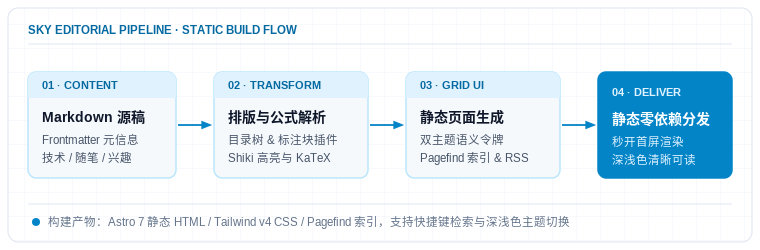
文章内的配图与架构示意图会自动接入大图灯箱,支持缩放查看与新标签页打开原图。点击下方流程图即可体验灯箱交互:
接下来,这里会持续更新技术探索、工具实践、阅读随笔与日常兴趣记录。欢迎通过顶部导航浏览归档时间线,或订阅 RSS Feed。